Aplikacija za vozače

Vodič za vozače

Dobrodošli u Fleet Connect. Ovdje je sve što trebate — od instalacije i prve prijave do svakodnevnog praćenja salda, tjednih obračuna i isplata. Prikazani su stvarni zasloni aplikacije.

Prikazani iznosi i imena su primjeri. Naiđete li na problem ili imate prijedlog — javite nam kroz Prijavi problem u aplikaciji.

01 Instalacija

  1. Otvorite Google Play na Android telefonu i potražite Fleet Connect — ili dodirnite gumb ispod.
  2. Dodirnite Instaliraj i pričekajte preuzimanje.
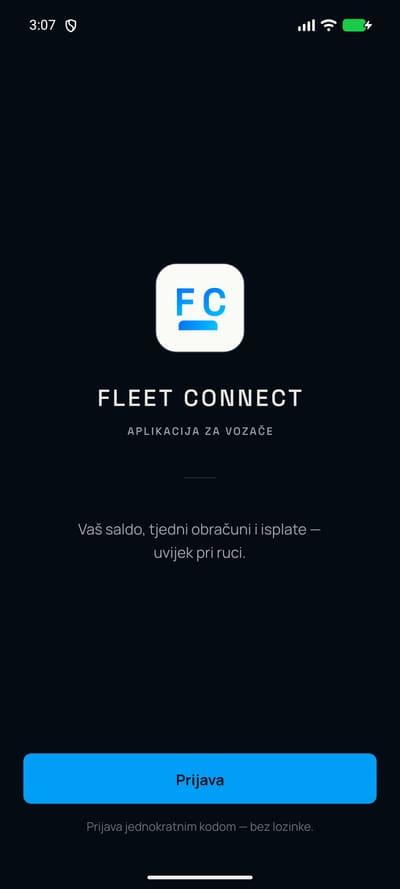
  3. Otvorite Fleet Connect i dodirnite Prijava.
Preuzmite na Google Play ◌ App Store — uskoro

iOS (iPhone) verzija stiže uskoro i koristi isti račun.

Početni zaslon Fleet Connect
Početni zaslon

02 Prijava e-mailom

Fleet Connect koristi prijavu jednokratnim kodom — bez lozinke.

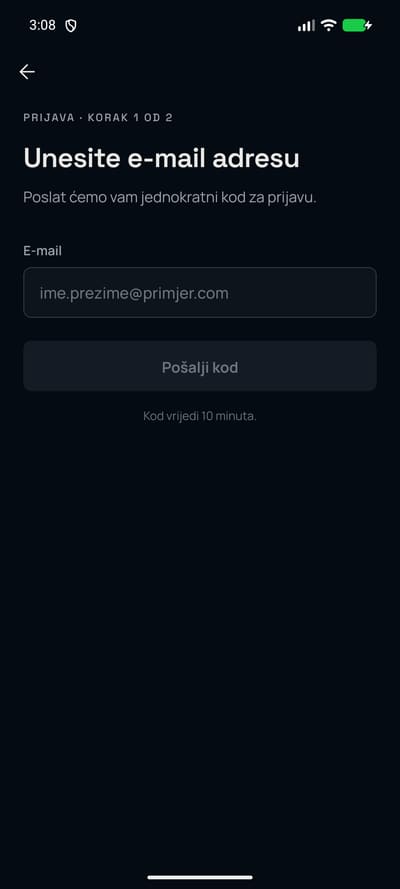
  1. Unesite e-mail adresu koju ured ima u evidenciji i dodirnite Pošalji kod.
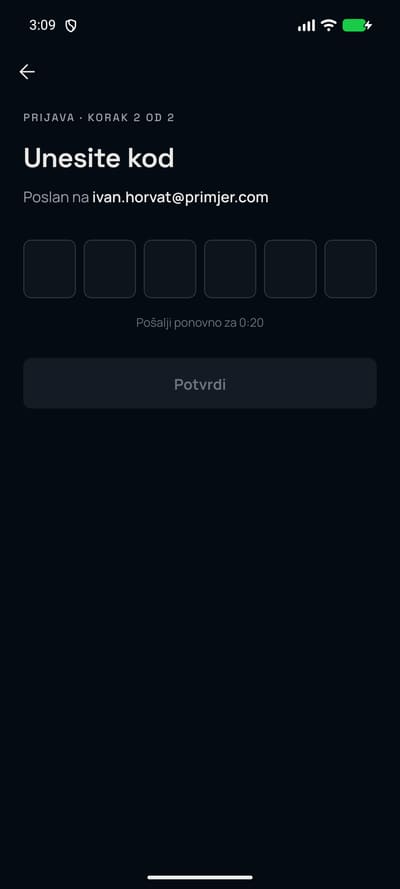
  2. Provjerite e-poštu — stiže šesteroznamenkasti kod. Vrijedi 10 minuta.
  3. Upišite kod. Aplikacija vas automatski prijavljuje.

Ne stiže kod? Provjerite neželjenu poštu (spam), pričekajte, pa dodirnite Pošalji novi kod. Kod dolazi e-poštom, ne SMS-om. Ako e-adresa nije u evidenciji, javite se uredu.

Unos e-mail adrese Unos koda
Korak 1 — e-mail · Korak 2 — kod

Nema vozača s ovom e-poštom? Ako aplikacija javi da vaš račun nije pronađen ili je deaktiviran, javite se svom uredu da vas poveže ili ponovno aktivira.

03 Otključavanje i sigurnost

Nakon prve prijave aplikacija pamti vaš račun. Pri sljedećem otvaranju otključavate je licem ili otiskom prsta.

Bez lozinki koje bi netko mogao pogoditi — pristup štiti vaš otisak ili lice, a podaci se sigurno spremaju na uređaju.

04 Početna i saldo

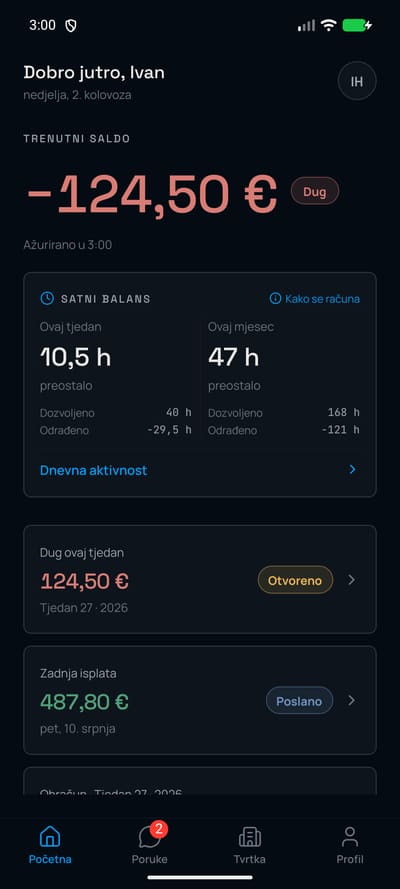
Početna je vaš financijski pregled na dohvat ruke.

  • Trenutni saldo na vrhu pokazuje koliko trenutačno imate ili dugujete.
  • Satni balans (za vozače na proviziji) pokazuje odrađene i preostale sate.
  • Kartice ispod — dug ovaj tjedan, zadnja isplata i najnoviji obračun; dodirom otvarate detalje.
  • Vaš inicijal gore desno otvara Račun (postavke). Donja navigacija: Početna, Poruke, Tvrtka, Profil.

Kako čitati iznose Pozitivan iznos (+124,50 €) znači da flota duguje vama. Crveni iznos s oznakom Dug (−124,50 €) znači da vi dugujete. Bez duga znači da su sve obveze podmirene.

Početni zaslon sa saldom
Početna · donja navigacija ima 4 kartice

05 Obračun i isplate

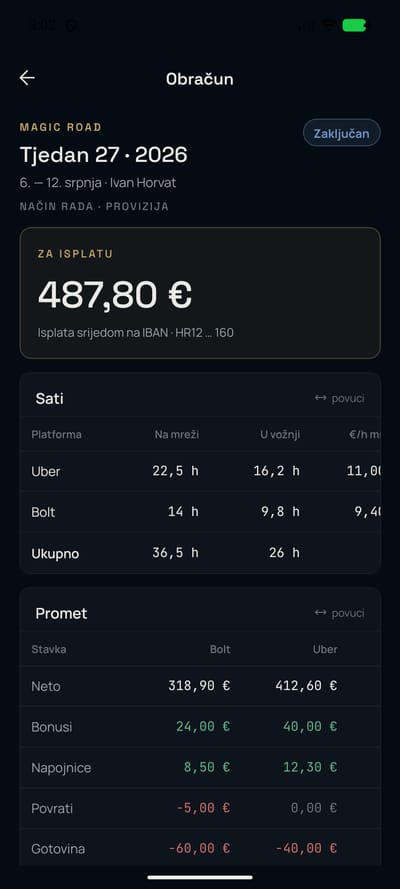
Obračun je tjedni pregled zarade — sati po platformi, promet, bonusi, troškovi i koliko ide na isplatu.

  • Na vrhu je ZA ISPLATU — iznos koji ide na vaš IBAN.
  • Isplate se šalju srijedom na IBAN; banci obično treba 1 radni dan.
  • Dodirnite ⓘ pored stavke (promet, provizija, najam, pozajmica…) za objašnjenje.
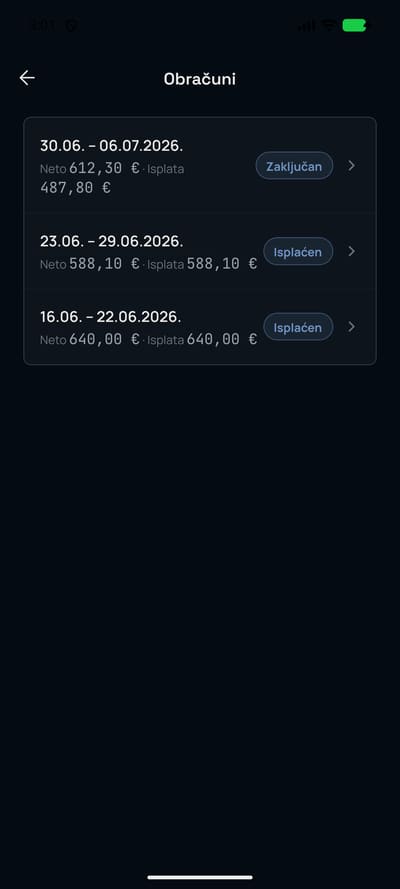
  • Popis svih obračuna i isplata otvarate iz kartica na Početnoj.

Iznosi su konačni i izračunati na poslužitelju — ono što vidite jednako je onome što ured vidi.

Obračun — tjedni obračun Popis obračuna
Obračun (detalj) · popis obračuna

06 Dug i plaćanje

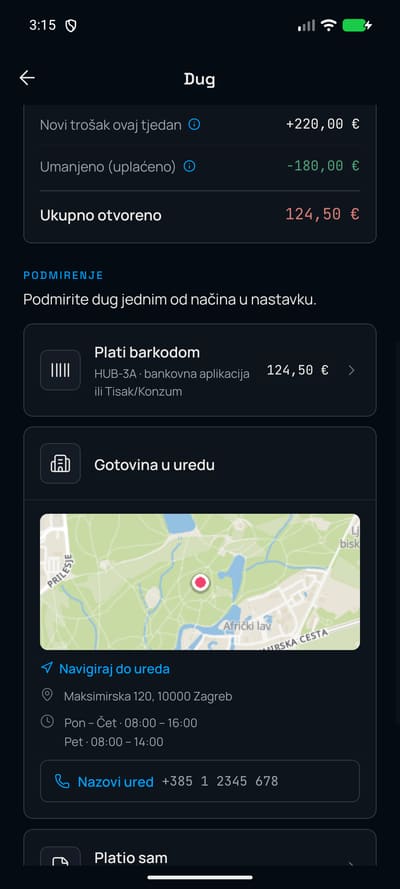
Ako imate dug, kartica Dug pokazuje koliko i za koji tjedan, a Kako je nastao dug razlaže svaku stavku.

U dijelu Podmirenje imate više opcija:

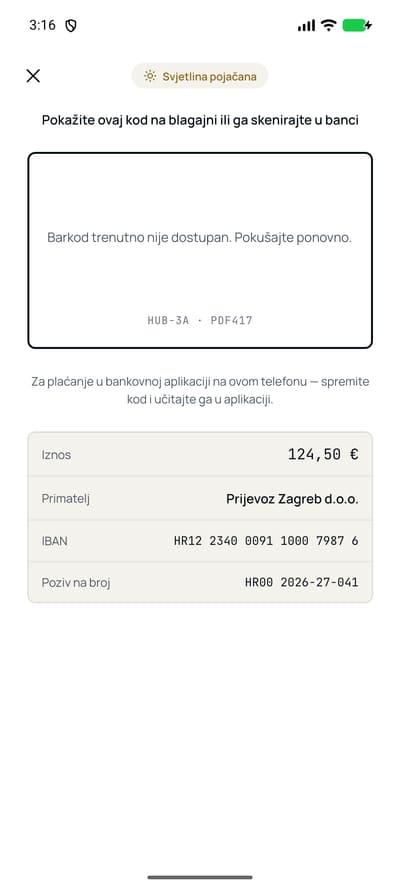
  • Plati barkodom — HUB-3A uplatnica; na blagajni (Tisak, Konzum) ili skeniranjem u banci.
  • Gotovina u uredu — adresa, radno vrijeme i navigacija do ureda.
  • Platio sam — prijavite uplatu i priložite potvrdu; ured je provjerava.
  • Odbit ćemo od sljedećeg obračuna — automatski se umanjuje iz iduće isplate.

Uvijek pričekajte potvrdu Uplatu smatrajte podmirenom tek kad dobijete potvrdu u aplikaciji. Bez potvrde, dug ostaje otvoren.

Plaćate li bankovnom aplikacijom na istom telefonu? Dodirnite Spremi u galeriju pa učitajte kod u banci — telefon ne može skenirati vlastiti zaslon.

Dug — opcije podmirenja Barkod za plaćanje
Podmirenje duga · barkod (HUB-3A)

07 Poruke

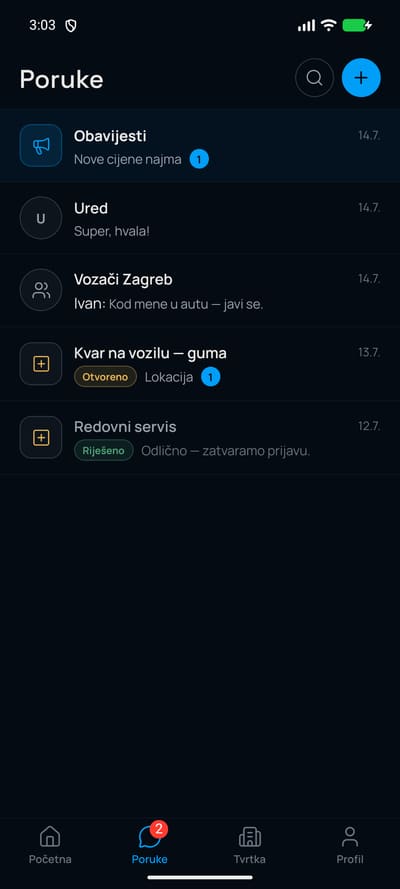
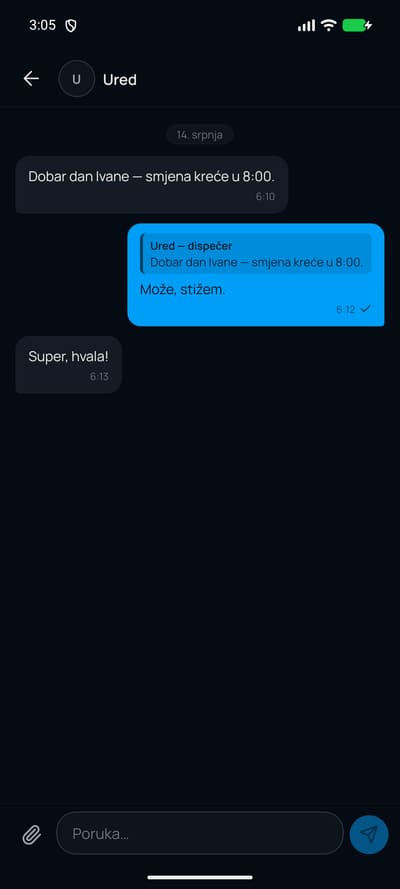
Poruke vas povezuju s uredom — razgovori, grupe, vaše prijave (zahtjevi) i Obavijesti, sve na jednom mjestu.

  • Pišite poruke uredu ili u grupama koje ured moderira.
  • Šaljite privitke — Kamera, Galerija, Dokument (PDF) — ili Podijeli lokaciju.
  • Držite poruku za reakciju emojijem; povucite udesno za odgovor.
  • Novi zahtjev: dodirnite +, upišite Naslov i Opis, po želji dodajte privitke.

Kvačice pokazuju status poruke: šaljem → ✓ poslano → ✓✓ pročitano. Prijave (zahtjevi) imaju status Otvoreno / Riješeno.

Popis poruka Razgovor s uredom
Popis poruka · razgovor s uredom

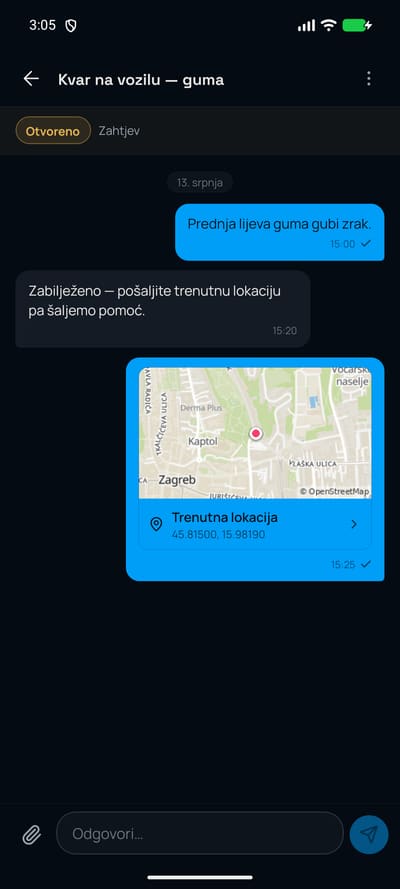
Podijeli lokaciju šalje uredu vašu trenutnu poziciju na karti — korisno kod kvara ili dogovora o preuzimanju. Primljenu lokaciju otvarate dodirom na karticu.

Dijeljenje lokacije u razgovoru
Dijeljenje lokacije

08 Obavijesti

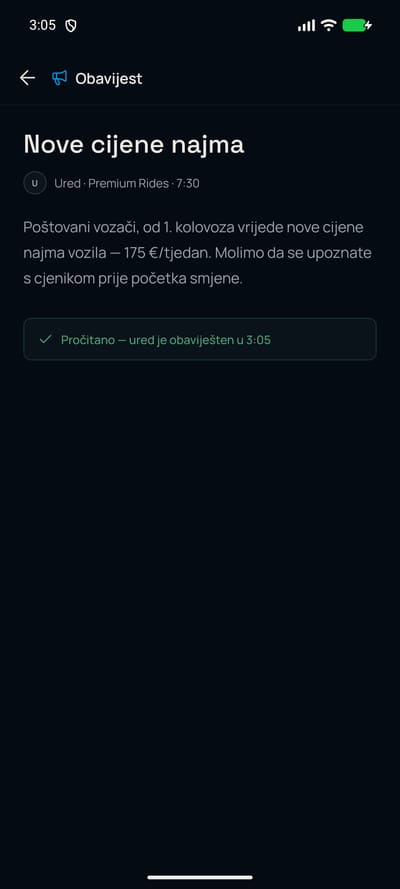
Obavijesti su objave ureda — samo za čitanje.

  • U Porukama se sve objave skupljaju u red Obavijesti.
  • Otvaranjem se obavijest označava pročitanom i ured to vidi.
  • Starije objave nalaze se u Arhiva.
Obavijest ureda
Obavijest ureda

09 Dokumenti

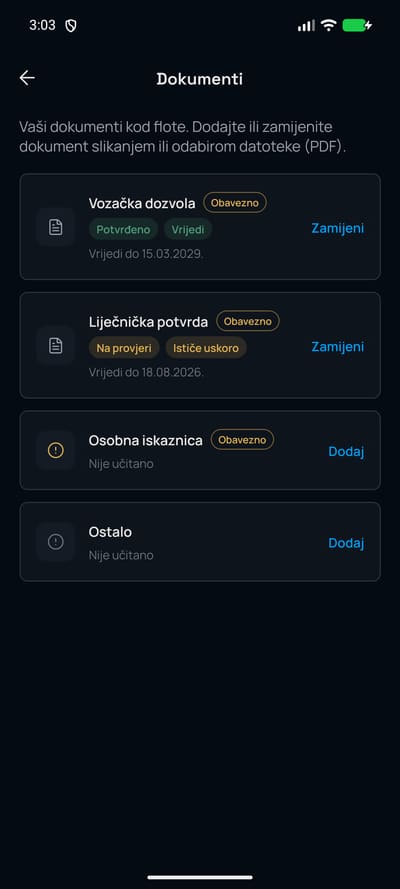
Svoje dokumente dodajete u Profil → Dokumenti.

  • Dodirnite Dodaj ili Zamijeni, pa slikajte dokument ili odaberite PDF.
  • Za dokumente s rokom upišite Datum isteka (nije obavezno).
  • Status: Na provjeri / Potvrđeno / Odbijeno; rok: Vrijedi / Ističe uskoro / Isteklo.
  • Obavezni dokumenti nose oznaku Obavezno.
Dokumenti vozača
Dokumenti — dodavanje i status

10 Tvrtka

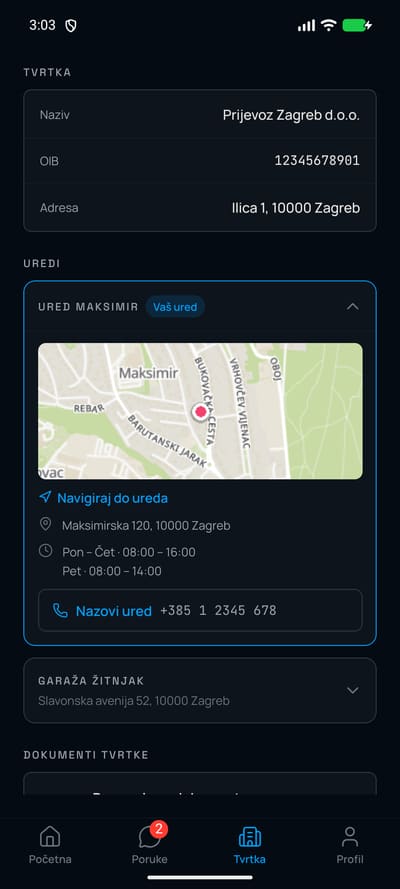
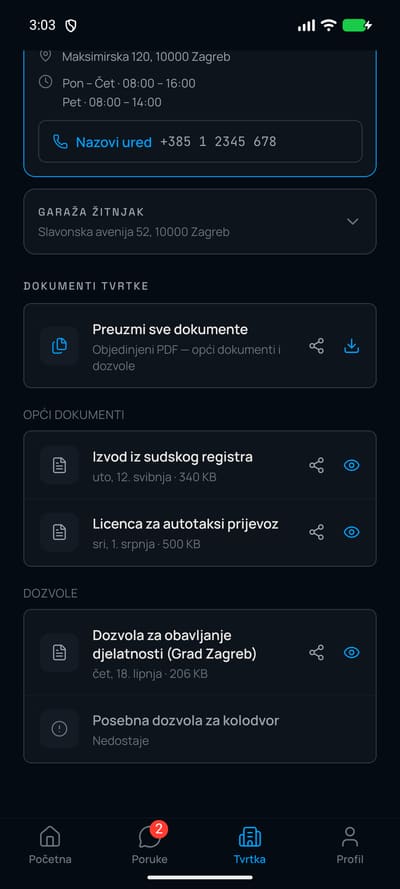
Kartica Tvrtka okuplja podatke vaše flote.

  • Podaci tvrtke: Naziv, OIB, Adresa.
  • Ured — karta, adresa, radno vrijeme, Navigiraj do ureda i Nazovi ured.
  • Dokumenti tvrtke — otvaranje i dijeljenje pojedinačnih PDF-ova te Preuzmi sve dokumente (objedinjeni PDF).
Tvrtka — podaci i ured Dokumenti tvrtke — PDF-ovi
Podaci i ured · dokumenti tvrtke (PDF)

11 Profil i Račun

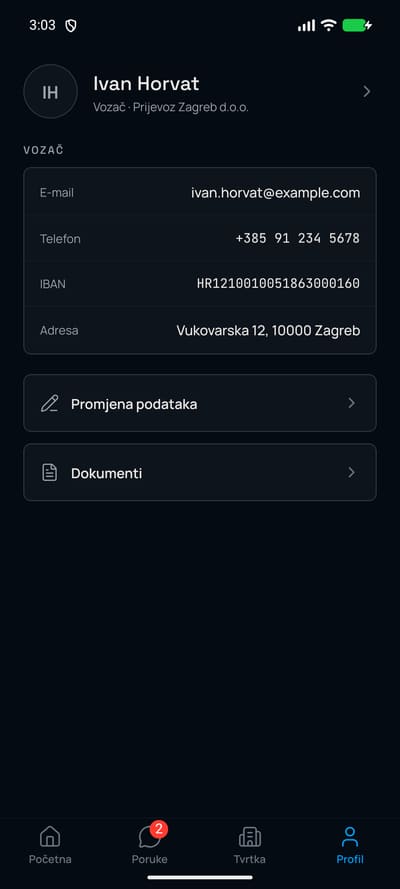
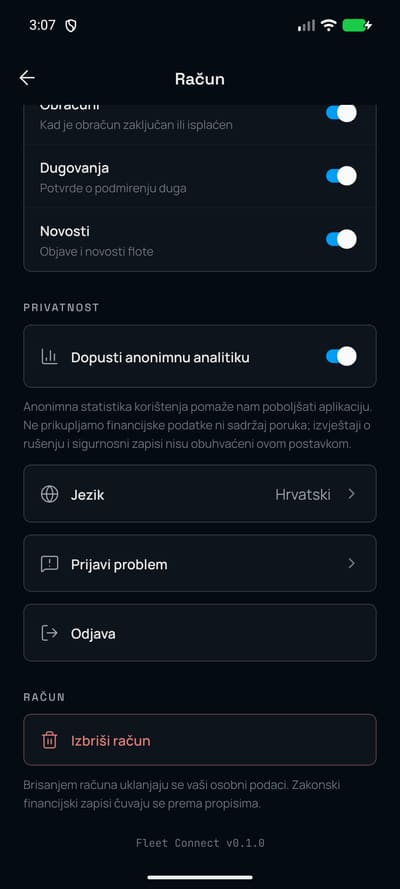
Profil pokazuje vaše podatke; Račun (dodir na inicijal gore desno) sadrži postavke.

  • Profil: E-mail, Telefon, IBAN, Adresa. Promjena podataka šalje zahtjev uredu na odobrenje (za adresu i IBAN traži se dokaz).
  • Račun → Obavijesti: uključite/isključite po kategoriji — Poruke, Obračuni, Dugovanja, Novosti.
  • Račun → Privatnost: Dopusti anonimnu analitiku (bez financijskih podataka i sadržaja poruka).
  • Račun sadrži još: Jezik, Prijavi problem, Odjava i Izbriši račun — vidi Brisanje računa.

Ime, OIB, datum rođenja i spol mijenja isključivo ured — zato ih nema u Promjena podataka.

Profil vozača Račun — postavke
Profil · Račun (postavke)

12 Obavijesti na telefon

Aplikacija vas obavještava o novim porukama i novostima flote.

Pri prvom pokretanju telefon će pitati za dopuštenje za obavijesti — dopustite ga da na vrijeme vidite poruke ureda.

13 Prijavi problem

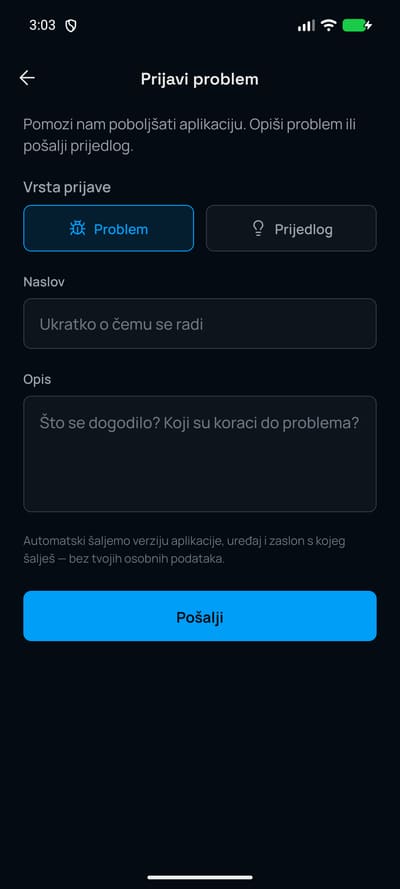
Naišli ste na grešku ili imate ideju? Javite nam u Račun → Prijavi problem.

  • Odaberite Problem ili Prijedlog.
  • Upišite Naslov i Opis, po želji dodajte snimku zaslona.
  • Dodirnite Pošalji — dobit ćete broj prijave, a ured se javlja ako zatreba više informacija.

Automatski šaljemo verziju aplikacije, uređaj i zaslon s kojeg šaljete — bez vaših osobnih podataka.

Prijavi problem
Prijavi problem

14 Odjava

Za odjavu dodirnite inicijal gore desno → Račun → Odjava.

Odjava uklanja vašu prijavu s ovog telefona. Ponovno se prijavljujete e-mailom i novim kodom.

15 Česta pitanja

Ne stiže mi kod za prijavu.

Provjerite neželjenu poštu (spam), pričekajte trenutak, pa dodirnite Pošalji novi kod. Kod stiže e-poštom (ne SMS-om) i vrijedi 10 minuta. Ako e-adresa nije u evidenciji flote, javite se uredu.

Odjavilo me bez razloga.

Fleet Connect dopušta jedan aktivni uređaj. Ako se netko prijavi vašim računom na drugom telefonu — ili ste se sami prijavili drugdje — ovaj se uređaj odjavljuje. Ponovno se prijavite e-mailom i kodom.

Kada stiže isplata?

Isplate se šalju srijedom na vaš IBAN. Banci obično treba do 1 radni dan da sredstva sjednu na račun. Točan iznos vidite u obračunu pod ZA ISPLATU.

Nemam internet — vidim li svoje podatke?

Da. Aplikacija prikazuje zadnje spremljene podatke uz oznaku Bez veze i vrijeme. Kad se vratite online, povucite prema dolje za osvježavanje. Opcije plaćanja duga trebaju vezu.

Ne mogu skenirati barkod za plaćanje.

Plaćate li na istom telefonu, dodirnite Spremi u galeriju pa učitajte sliku u banci — telefon ne može skenirati vlastiti zaslon. Na blagajni upotrijebite Povećaj za skeniranje. Ako skeniranje ne uspije, iznos, IBAN i poziv na broj upišite ručno iz podataka ispod koda.

Kako promijeniti IBAN ili adresu?

U Profil → Promjena podataka. Za adresu i IBAN traži se priloženi dokaz. Ured pregledava zahtjev i nakon odobrenja podatak se automatski ažurira.

Zašto je moj saldo crven?

Crveni iznos s oznakom Dug znači da vi dugujete floti. Pozitivan (zeleni) iznos znači da flota duguje vama. Detalje otvarate dodirom na karticu Dug.

Hoće li stići iPhone (iOS) verzija?

Da — iOS verzija je u pripremi i koristit će isti račun i iste podatke. Za sada je aplikacija dostupna na Google Playu.

Trebate pomoć? Javite se svom uredu ili nam pošaljite poruku kroz Prijavi problem u aplikaciji. Ostali kontakti: Podrška.